Integration von Ubuntu 14.04 (Trusty Tahr) in Zentyal PDC (Primary Domain Controller) - Teil 7
Seit meinem vorherigen Beitrag über die Integration von Ubuntu 13.10 in Zentyal PDC Active Directory haben sich die Dinge für einige Softwarepakete nach der Veröffentlichung von Ubuntu 14.04 mit dem Codenamen Trusty Tahr geändert, und es scheint, als hätten Ubuntu-Entwickler die Unterstützung für das "likewise-open"-Paket eingestellt, das bei der Integration von Ubuntu in Windows Active Directory mit nur wenigen Schritten und Klicks hervorragende Arbeit geleistet hat.

Unter Ubuntu Launchpad.net wird auf der Seite für das gleichberechtigt geöffnete Paket eine Warnmeldung angezeigt, die besagt, dass es keine Quellversion für das Paket in Trusty Tahr gibt. Versuchen Sie also eine klassische Installation über die CLI mit dem Befehl apt-get install.

Aber keine Sorge, selbst wenn 'Trusty Tahr' die Unterstützung für 'gleiche' Pakete eingestellt hat ( hoffen wir, dass vielleicht nur für kurze Zeit ), können wir immer noch die 'Saucy Salamander'-Repositories verwenden, die Pakete herunterladen und manuell installieren, die zum Beitritt zu Ubuntu 14.04 auf PDC Active Directory benötigt werden.
Schritt 1: Herunterladen von Abhängigkeitspaketen
1. Um die Pakete manuell herunterzuladen, gehen Sie zur offiziellen Paketseite "Ubuntu 13.10", wählen Sie Ihren Standort aus und laden Sie die folgenden Pakete herunter.
- Ebenso-offen
- libglade2-0
- gleiche-offene-gui

2. Nachdem Sie Pakete heruntergeladen haben, installieren Sie die Pakete mit einem GUI-Installationsprogramm wie 'Gdebi' oder installieren Sie es über die Befehlszeile. Sie können die Pakete auch nur über die Befehlszeile herunterladen und installieren, indem Sie ein Terminal öffnen und die folgenden Befehle in dieser Reihenfolge ausführen.
$ wget http://de.archive.ubuntu.com/ubuntu/pool/main/l/likewise-open/likewise-open_6.1.0.406-0ubuntu10_amd64.deb
wget http://de.archive.ubuntu.com/ubuntu/pool/main/libg/libglade2/libglade2-0_2.6.4-1ubuntu3_amd64.deb
wget http://de.archive.ubuntu.com/ubuntu/pool/universe/l/likewise-open/likewise-open-gui_6.1.0.406-0ubuntu10_amd64.deb
$ sudo dpkg -i likewise-open_6.1.0.406-0ubuntu10_amd64.deb
sudo dpkg -i libglade2-0_2.6.4-1ubuntu3_amd64.deb
sudo dpkg -i likewise-open-gui_6.1.0.406-0ubuntu10_amd64.debDas ist alles für das Herunterladen und Installieren von 'gleichen-offenen' Paketen, die für den Beitritt von 'Ubuntu 14.04' zu Active Directory benötigt werden. Sie können auch alle diese drei Pakete für eine spätere Wiederverwendung sichern.
Schritt 2: Integration von Ubuntu 14.04 in Zentyal PDC
Das Verfahren zum Verbinden von 'Ubuntu 14.04' mit 'gleichen' ist das gleiche wie bei allen Ubuntu-Vorgängern wie in diesem Beitrag Ubuntu in Zentyal PDC integrieren.
3. Wenn Sie es vorziehen, eine grafische Benutzeroberfläche zu verwenden, geben Sie den folgenden Befehl im Terminal ein, geben Sie Ihre Einstellungen und PDC-Administratordaten ein.


Wenn Ihre Netzwerkeinstellungen korrekt sind und der DNS-Eintrag auf "Zentyal PDC" am Ende verweist, sollten Sie eine erfolgreiche Bestätigungsmeldung erhalten.

4. Wenn Sie die Befehlszeile bevorzugen, geben Sie den folgenden Befehl ein, um "Ubuntu 14.04" in Active Directory zu integrieren.
$ sudo domainjoin-cli join domain.tld domain_administrator
5. Nachdem Sie Ubuntu 14.04 erfolgreich beigetreten sind, starten Sie Ihr System neu. Öffnen Sie als Nächstes einen Browser und navigieren Sie zu "Zentyal Web Interface" und überprüfen Sie, ob der Hostname "Ubuntu 14.04" im Modul "Benutzer und Computer" angezeigt wird.
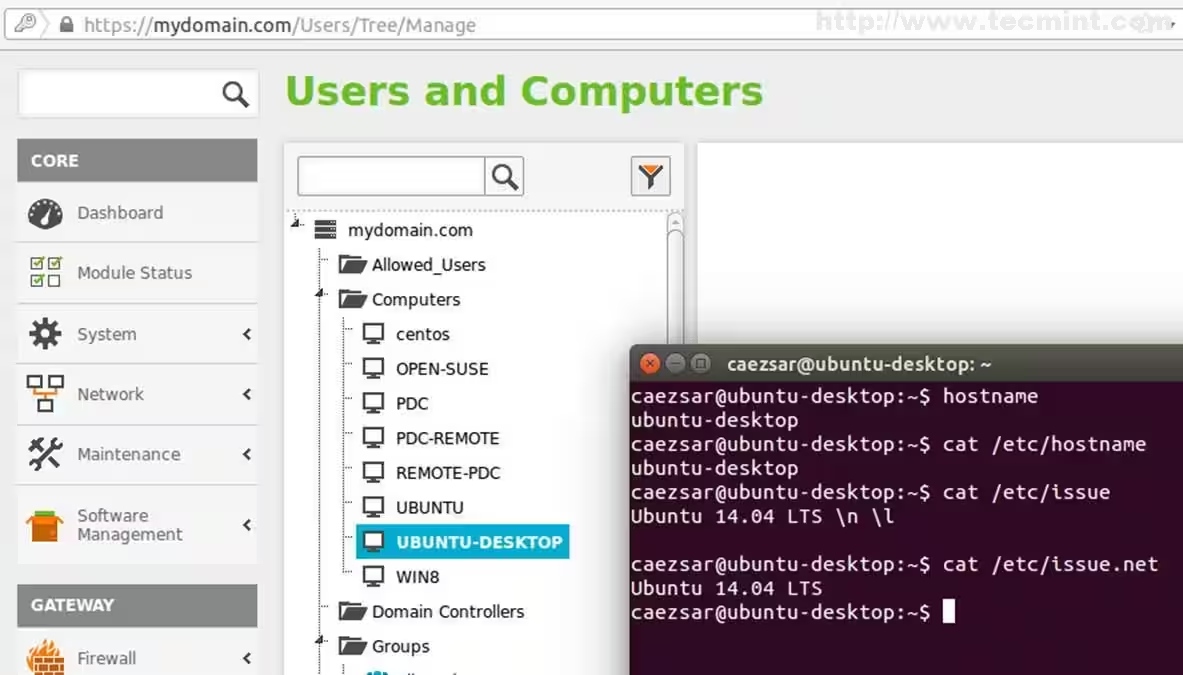
Sie können den Status Ihres "Zentyal PDC Servers" anzeigen, indem Sie den folgenden Befehl ausführen.
$ lw-get-status
Schritt 3: Melden Sie sich mit den Domain-Anmeldeinformationen an
Ubuntu 14.04 akzeptiert nur interne Systembenutzer auf dem Anmeldebildschirm und bietet nicht die Möglichkeit, einen Benutzer manuell über Active Directory anzumelden.
6. Um tatsächlich eine GUI-Anmeldung unter Ubuntu 14.04 mit einem Active Directory-Benutzer durchzuführen, bearbeiten Sie die Datei '50-ubuntu.conf' im Pfad '/usr/share/lightdm.conf.d/', fügen Sie die folgenden Zeilen hinzu und starten Sie dann neu, um die Änderungen zu übernehmen.
allow-guest=false      		## If you want to disable Guest login
greeter-show-manual-login=true  ## Enables manual login field
7. Wählen Sie nach dem Neustart auf dem Anmeldebildschirm die Option Anmelden aus und geben Sie Ihre Active Directory-Benutzeranmeldeinformationen mit der entsprechenden Syntax ein.
domain_name\domain_user
domain_name.tld\domain_user
domain_user
8. Verwenden Sie die folgende Syntax, um eine CLI-Anmeldung über das Terminal durchzuführen.
$ su - domain_name\\domain_user
su - domain_user
Wie Sie sehen können, unterscheidet sich der Startpfad, die UID und das Gruppenerscheinungsbild des Active Directory-Benutzers von internen Ubuntu-Benutzern.

Schritt 4: Aktivieren von Active Directory-Administratorrechten
Remote-Benutzer aus Active Directory haben den gleichen Standardstatus wie interne Ubuntu-Benutzer und dürfen keine administrativen Aufgaben auf dem System ausführen.
9. Um einem Active Directory-Administrator Root-Rechte zu erteilen, geben Sie den folgenden Befehl mit Root-Rechten ein.
$ sudo usermod -a -G sudo AD_administrative_user
Grundsätzlich fügt der obige Befehl den Active Directory-Administratorbenutzer zur lokalen Ubuntu-Gruppe "sudo" hinzu, einer Gruppe, die mit Root-Befugnissen aktiviert ist.

Schritt 5: Domain verlassen
10. Um die Domain über die GUI zu verlassen, öffnen Sie in der Befehlszeile "Ähnlich" und klicken Sie auf "Domain verlassen".

Wenn Sie es vorziehen, dies über die Befehlszeile zu tun, führen Sie den folgenden Befehl aus, und geben Sie das AD-Administratorkennwort an.
$ sudo domainjoin-cli leave domain_name
Das sind alle Einstellungen, die für eine grundlegende Integration von Ubuntu 14.04 in ein Active Directory des primären Domänencontrollers mit Hilfe von "Likewise-open"-Paketen erforderlich sind, die von Ubuntu 13.10-Repositories ausgeliehen wurden.