Integrieren Sie CentOS/RedHat/Fedora in Zentyal PDC (Primary Domain Controller) – Teil 6
Nach meinen vorherigen Tutorials zu Zentyal 3.4 als PDC, wo ich Windows-basiertes Betriebssystem und Ubuntu integriert habe, ist es nun an der Zeit, eine weitere bekannte Linux-Distribution namens CentOS zu integrieren.
- Zentyal als PDC (Primary Domain Controller) installieren und Windows einbinden – Teil 1
- Zentyal PDC (Primary Domain Controller) unter Windows verwalten – Teil 2
- Erstellen von Organisationseinheiten und Aktivieren von Gruppenrichtlinien – Teil 3
- Einrichten der Dateifreigabe in Zentyal PDC – Teil 4
- Ubuntu in Zentyal PDC integrieren – Teil 5

In diesem Setup wird CentOS 6.5 Desktop mit Hilfe des auf Winbind basierenden Alike-Open-Pakets in Zentyal PDC integriert. Die Anleitung funktioniert auch für Red Hat- und Fedora-Distributionen.
Schritt 1: Integration von CentOS in Zentyal PDC
1. Öffnen Sie unter CentOS 6.5 ein Terminal und melden Sie sich mit einem lokalen Root-Konto an.

2. Öffnen Sie Ihren Browser, navigieren Sie zum folgenden Link und laden Sie das PowerBroker Identity Services-Paket für die CentOS-Plattform (x86 oder x64) herunter und speichern Sie es.
- PowerBroker-Identitätsdienste
Alternativ können Sie den Befehl wget verwenden, um das rpm-Paket herunterzuladen, wie unten gezeigt.
# wget http://download.beyondtrust.com/PBISO/8.0.0.2016/linux.rpm.x64/pbis-open-8.0.0.2016.linux.x86_64.rpm.sh3. Legen Sie nun die ausführbare Berechtigung für das heruntergeladene RPM-Paket fest, indem Sie den folgenden Befehl ausführen.
# chmod +x pbis-open-8.0.0.2016.linux.x86_64.rpm.sh4. Installieren Sie dann die ebenfalls geöffneten Softwarepakete, die für CentOS 6.5 erforderlich sind, um Zentyal 3.4 PDC beizutreten, indem Sie es ausführen.
# ./pbis-open-8.0.0.2016.linux.x86_64.rpm.sh5. Beantworten Sie alle Fragen mit "Ja" und starten Sie nach Abschluss der Installation Ihr System neu.

Schritt 2: Konfigurieren von Netzwerkverbindungen
6. Gehen Sie im oberen Menü zur Verknüpfung mit dem Netzwerksymbol, klicken Sie mit der rechten Maustaste darauf und wählen Sie Verbindungen bearbeiten.

7. Wählen Sie Ihre Netzwerkschnittstelle aus, die mit Ihrem Zentyal-Netzwerk verbunden ist, und wählen Sie Bearbeiten.

8. Gehen Sie zur Registerkarte IPv4, wählen Sie Nur Handadresseoder Automatische (DHCP) Adresse und geben Sie alle erforderlichen DNS-Konfigurationen ein, klicken Sie auf Übernehmen. Geben Sie im DNS-Feld die IP-Adresse des Zentyal-Servers ein.

9. Um die DNS-Funktionalität zu überprüfen, geben Sie einen Ping-Befehl für den Domainnamen ein. Wenn die Domäne von CentOS antwortet, bedeutet dies, dass alles korrekt konfiguriert wurde.
# ping mydomain.com10. Legen Sie als Nächstes den Hostnamen für das CentOS-System in der Datei '/etc/sysconfig/network' fest. Hier setze ich den Hostnamen auf 'centos'.
# vi /etc/sysconfig/networkSchritt 3: Verbinden Sie CentOS mit Zentyal PDC
11. Jetzt ist es an der Zeit, das CentOS 6.5-System mit Zentyal PDC zu verbinden, um Teil von Active Directory zu werden. Öffnen Sie ein Terminal als Root-Benutzer und führen Sie den folgenden Befehl aus.
# domainjoin-cli join domain_name domain_administrative_user
Wenn Sie dies über eine grafische Benutzeroberfläche tun möchten, führen Sie den folgenden Befehl auf dem Terminal aus.
# /opt/likewise/bin/domainjoin-guiGeben Sie als Nächstes die Domain-Einstellungen ein, wie im folgenden Screenshot gezeigt.
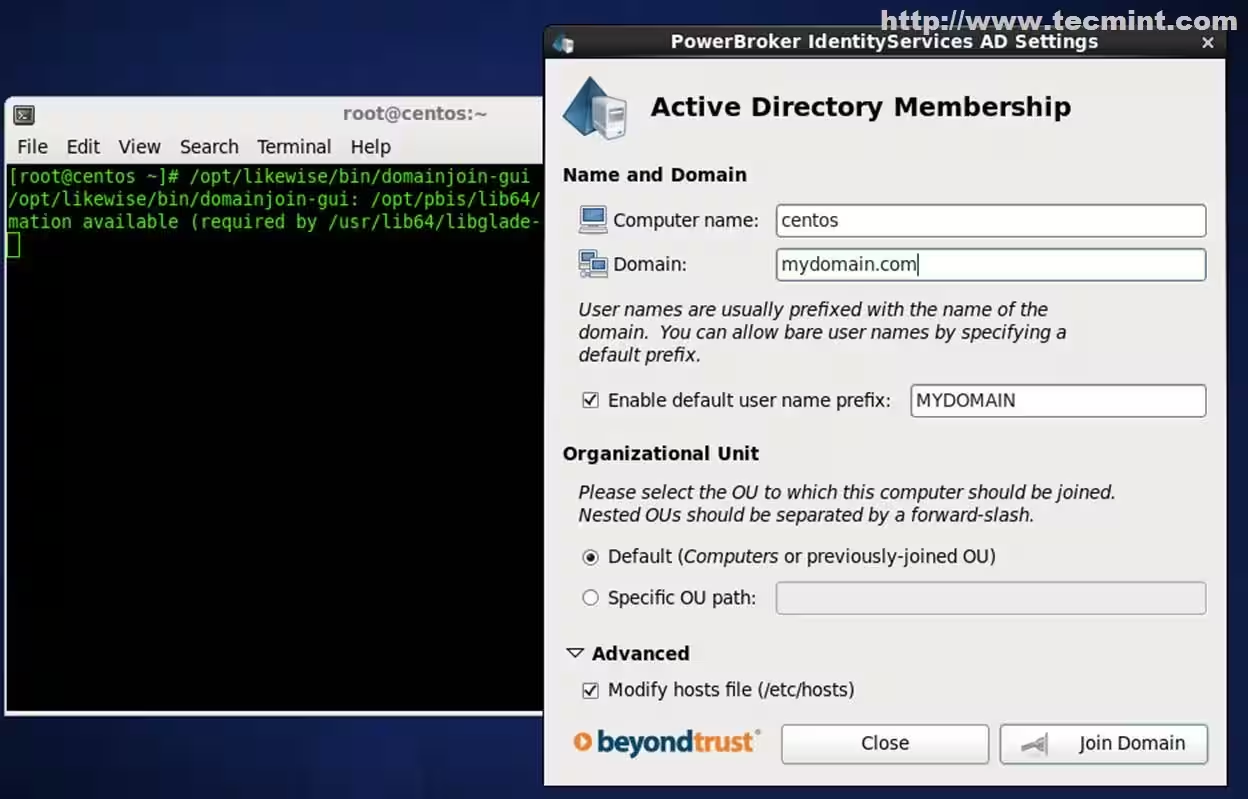
Geben Sie Ihre Anmeldeinformationen für den Zentyal PDC-Administrator ein.

Am Ende erhalten Sie eine Erfolgsbenachrichtigung vom Server.


12. Um zu überprüfen, ob das CentOS-System zu Active Directory hinzugefügt wurde, gehen Sie zum Zentyal Web Administrative Panel unter "https://yourdomain_name", navigieren Sie zu Benutzer und Computer -> Verwalten und prüfen Sie, ob der CentOS-Hostname in der Domänengesamtstruktur auf Computern hinzugefügt wurde.

13. Als ergänzender Schritt können Sie auch von einem entfernten Windows-Computer aus bestätigen, indem Sie Active Directory-Benutzer und -Computer ausführen.

Schritt 4: Melden Sie sich beim Domänencontroller an
14. Um sich mit einem Benutzer anzumelden, der zur Domäne gehört, verwenden Sie den folgenden Befehl.
$ su - domain_name\\domain_user
15. Um sich über den GUI-Anmeldebildschirm anzumelden, wählen Sie mit den Pfeiltasten der Tastatur Andere und geben Sie die Eingabetaste ein.
domain_name\domain_user
Starten Sie nach der Anmeldung Ihr System neu und Ihre Domain wird automatisch zu den Anmeldungen hinzugefügt. Dann können Sie die Anmeldung einfach mit dem Remote-Benutzernamen ohne den Domainnamen durchführen.


16. Jetzt können Sie sich bei CentOS mit Remote-Benutzern anmelden, die zu Zentyal PDC Active Directory gehören, und ihr Standardprofil wird unter gespeichert.
/home/local/DOMAIN_NAME/domain_user
17. Um sich von Putty aus aus anzumelden, verwenden Sie diese Anmeldestruktur.
domain_name\domain_userWenn Sie diese hässliche "sh"-Eingabeaufforderung ändern möchten, wechseln Sie zur Bash-Shell.
/bin/bash
Schritt 5: Aktivieren von Active Directory-Administratorrechten
18. Standardmäßig erlaubt CentOS Remote-Benutzern aus Active Directory nicht, administrative Aufgaben auf dem System auszuführen oder das Root-Konto mit sudo zu aktivieren.

19. Um Active Directory-Administratorrechte für den Benutzer zu aktivieren, müssen Sie den Benutzer zur sudoers-Datei hinzufügen.
# vi /etc/sudoers

OR

sudo visudo
Fügen Sie die folgenden Zeilen mit Ihrem Zentyal-Administrator hinzu, wie unten gezeigt.
DOMAIN_NAME\\domain_administrative_user    ALL=(ALL)  ALL

domain_administrative_user    ALL=(ALL)  ALL
20. Wie jetzt gezeigt, hat der Zentyal PDC Administrationsbenutzer volle Root-Rechte, um Softwarepakete zu installieren/entfernen, Dienste zu verwalten, die Konfiguration zu bearbeiten und vieles mehr.
