Integration von VMware ESXI in den Samba4 AD Domain Controller – Teil 16
In diesem Leitfaden wird beschrieben, wie Sie einen VMware ESXI-Host in einen Samba4 Active Directory-Domänencontroller integrieren, um sich in VMware vSphere Hypervisors in der gesamten Netzwerkinfrastruktur mit Konten zu authentifizieren, die von einer einzigen zentralen Datenbank bereitgestellt werden.
Anforderungen
- Erstellen einer Active Directory-Infrastruktur mit Samba4 auf Ubuntu
Schritt 1: Konfigurieren des VMware ESXI-Netzwerks für Samba4 AD DC
1. Vorbereitende Schritte vor dem Verbinden einer VMware ESXI mit einem Samba4 erfordern, dass der Hypervisor die richtigen Samba4 AD-IP-Adressen konfiguriert hat, um die Domäne über den DNS-Dienst abzufragen.
Um diesen Schritt über die direkte VMware ESXI-Konsole auszuführen, starten Sie den Hypervisor neu, drücken Sie F2, um die direkte Konsole (auch als DCUI bezeichnet) zu öffnen, und authentifizieren Sie sich mit den Root-Anmeldeinformationen, die dem Host zugewiesen sind.
Navigieren Sie dann mit den Pfeiltasten auf der Tastatur zu Verwaltungsnetzwerk konfigurieren -> DNS-Konfiguration, und fügen Sie die IP-Adressen Ihrer Samba4-Domänencontroller in die Felder Primärer und Alternativer DNS-Server ein.
Konfigurieren Sie außerdem den Hostnamen für den Hypervisor mit einem aussagekräftigen Namen und drücken Sie [Enter], um die Änderungen zu übernehmen. Verwenden Sie die folgenden Screenshots als Richtlinie.


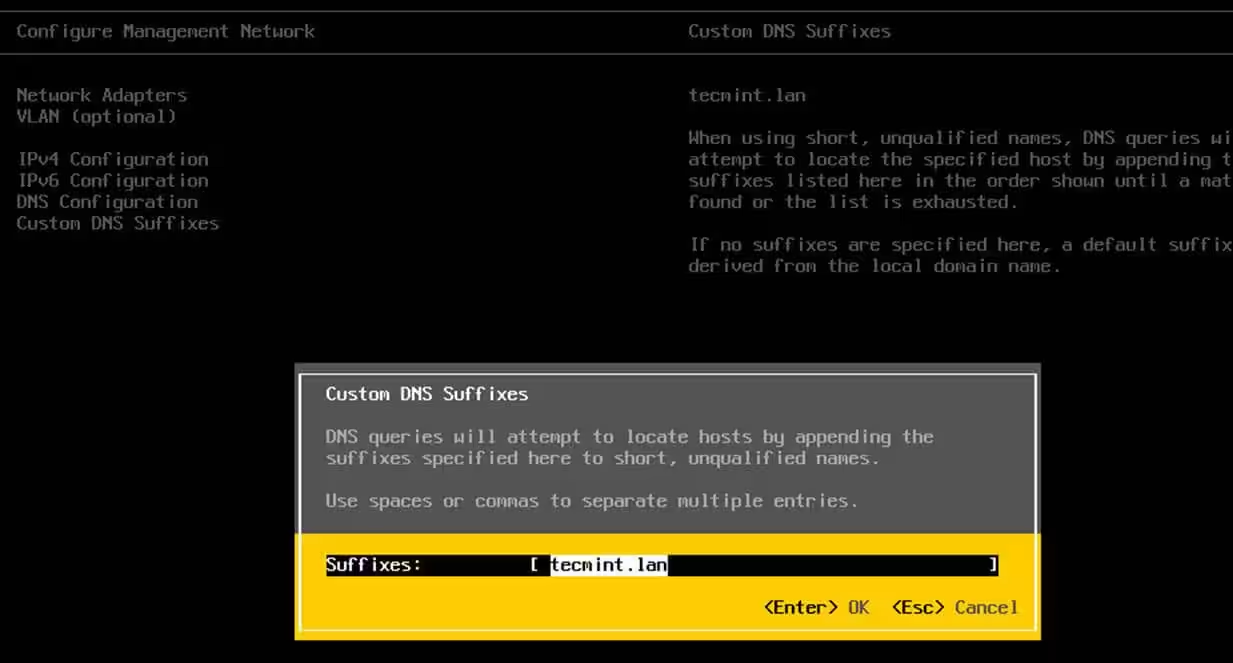
2. Gehen Sie als Nächstes zu Benutzerdefinierte DNS-Suffixe, fügen Sie den Namen Ihrer Domain hinzu und drücken Sie die [Enter]-Taste, um Änderungen zu schreiben und zum Hauptmenü zurückzukehren.
Gehen Sie dann zu Verwaltungsnetzwerk neu starten und drücken Sie die [Enter]-Taste, starten Sie den Netzwerkdienst neu, um alle bisher vorgenommenen Änderungen zu übernehmen.

3. Stellen Sie abschließend sicher, dass Gateway- und Samba-DNS-IPs über den Hypervisor erreichbar sind, und testen Sie, ob die DNS-Auflösung wie erwartet funktioniert, indem Sie im Menü Test Management Network auswählen.


Schritt 2: Verbinden von VMware ESXI mit Samba4 AD DC
4. Alle Schritte, die von nun an ausgeführt werden, werden über den VMware vSphere Client ausgeführt. Öffnen Sie den VMware vSphere Client und melden Sie sich bei Ihrer Hypervisor-IP-Adresse mit den Standardanmeldeinformationen des Root-Kontos oder mit einem anderen Konto mit Root-Rechten auf dem Hypervisor an, falls dies der Fall ist.

5. Nachdem Sie die vSphere-Konsole aufgerufen haben, stellen Sie vor dem tatsächlichen Beitritt zur Domäne sicher, dass die Uhrzeit des Hypervisors mit den Samba-Domänencontrollern synchronisiert ist.
Um dies zu erreichen, navigieren Sie zum oberen Menü und klicken Sie auf die Registerkarte Konfiguration. Gehen Sie dann zum linken Feld Software -> Zeitkonfiguration und klicken Sie auf die Schaltfläche Eigenschaften in der oberen rechten Ebene und das Zeitkonfigurationsfenster sollte sich wie unten dargestellt öffnen.

6. Klicken Sie im Zeitkonfigurationsfenster auf die Schaltfläche Optionen, navigieren Sie zu den NTP-Einstellungen und fügen Sie die IP-Adressen Ihrer Domain-Zeitanbieter hinzu (normalerweise die IP-Adressen Ihrer Samba-Domain-Controller).
Gehen Sie dann zum Menü Allgemein, starten Sie den NTP-Daemon und wählen Sie aus, ob der NTP-Dienst mit dem Hypervisor gestartet und gestoppt werden soll, wie unten dargestellt. Drücken Sie die OK-Taste, um die Änderungen zu übernehmen und beide Fenster zu schließen.


7. Jetzt können Sie den VMware ESXI-Hypervisor mit der Samba-Domäne verbinden. Öffnen Sie das Konfigurationsfenster für Verzeichnisdienste, indem Sie auf Konfiguration -> Authentifizierungsdienste –> Eigenschaften klicken.
Wählen Sie in der Eingabeaufforderung des Fensters Active Directory als Verzeichnisdiensttyp aus, schreiben Sie den Namen Ihrer Domäne in Großbuchstaben und klicken Sie auf die Schaltfläche Domäne beitreten, um die Domänenbindung durchzuführen.
In der neuen Eingabeaufforderung werden Sie aufgefordert, die Anmeldeinformationen eines Domänenkontos mit erhöhten Rechten hinzuzufügen, um den Beitritt durchzuführen. Fügen Sie den Benutzernamen und das Passwort eines Domänenkontos mit Administratorrechten hinzu und klicken Sie auf die Schaltfläche Domäne beitreten, um sich in den Bereich zu integrieren, und auf die Schaltfläche OK, um das Fenster zu schließen.


8. Um zu überprüfen, ob der ESXi-Hypervisor in Samba4 AD DC integriert wurde, öffnen Sie AD-Benutzer und -Computer auf einem Windows-Computer, auf dem RSAT-Tools installiert sind, und navigieren Sie zum Container Computer Ihrer Domäne.
Der Hostname der VMware ESXI-Maschine sollte auf der rechten Ebene aufgeführt sein, wie unten dargestellt.

Schritt 3: Zuweisen von Berechtigungen für Domänenkonten zum ESXI-Hypervisor
9. Um verschiedene Aspekte und Dienste des VMware-Hypervisors zu bearbeiten, können Sie bestimmte Berechtigungen und Rollen für Domänenkonten auf dem VMware ESXI-Host zuweisen.
Um Berechtigungen hinzuzufügen, klicken Sie auf die obere Registerkarte Berechtigungen, klicken Sie mit der rechten Maustaste auf eine beliebige Stelle in der Berechtigungsebene und wählen Sie Berechtigung hinzufügen aus dem Menü.

10. Klicken Sie im Fenster Berechtigungen zuweisen auf die Schaltfläche Hinzufügen unten links, wählen Sie Ihre Domain aus und geben Sie den Namen eines Domainkontos in die Suchdatei ein.
Wählen Sie den richtigen Benutzernamen aus der Liste aus und klicken Sie auf die Schaltfläche Hinzufügen, um das Konto hinzuzufügen. Wiederholen Sie den Schritt, wenn Sie weitere Domain-Benutzer oder -Gruppen hinzufügen möchten. Wenn Sie mit dem Hinzufügen der Domain-Benutzer fertig sind, klicken Sie auf die Schaltfläche OK, um das Fenster zu schließen und die vorherige Einstellung zurückzugeben.


11. Um einem Domänenkonto eine Rolle zuzuweisen, wählen Sie den gewünschten Namen auf der linken Ebene aus und wählen Sie auf der rechten Ebene eine vordefinierte Rolle aus, z. B. Schreibgeschützt oder Administrator.
Überprüfen Sie die richtigen Berechtigungen, die Sie diesem Benutzer gewähren möchten, und klicken Sie auf OK, wenn Sie fertig sind, um die Änderungen zu übernehmen.

12. Das ist alles! Der Authentifizierungsprozess im VMware ESXI-Hypervisor über den VSphere-Client mit einem Samba-Domänenkonto ist jetzt ziemlich einfach.
Fügen Sie einfach den Benutzernamen und das Passwort eines Domain-Kontos im Anmeldebildschirm hinzu, wie in der folgenden Abbildung gezeigt. Abhängig von der Berechtigungsstufe für das Domain-Konto sollten Sie in der Lage sein, den Hypervisor vollständig oder nur teilweise zu verwalten.

Obwohl dieses Tutorial hauptsächlich nur die Schritte umfasste, die zum Verbinden eines VMware ESXI-Hypervisors mit einem Samba4 AD DC erforderlich sind, gilt das gleiche Verfahren wie in diesem Tutorial beschrieben für die Integration eines VMware ESXI-Hosts in einen Microsoft Windows Server 2012/2016-Bereich.